
موقع البورتفوليو
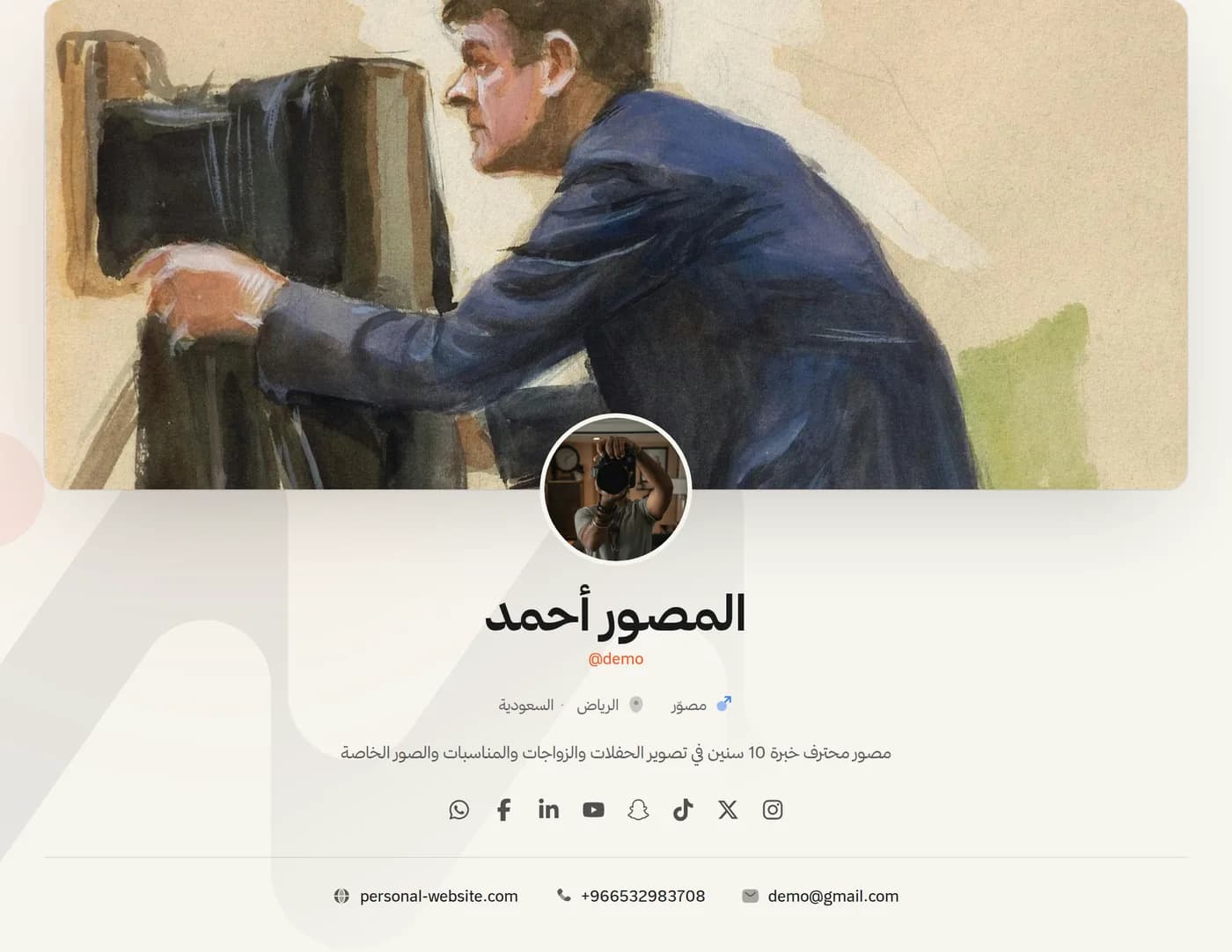
البورتفوليو موقعك الذي يعرض أعمالك، على رابطك في مصور (yourname.mosawer.app) أو على نطاقك الخاص. هكذا يراه زوارك:
الخطوات
-
افتح «البورتفوليوهات» من لوحة التحكم، واضغط على البورتفوليو.
-
ارفع صورة الغلاف بـ«رفع صورة».
-
اختر الملف الظاهر: الأسهم تبدّل بين ملفاتك، و«إظهار الملف» أو «إخفاء الملف» يتحكم في ظهوره، و«ملف جديد…» يضيف ملفًا آخر.
-
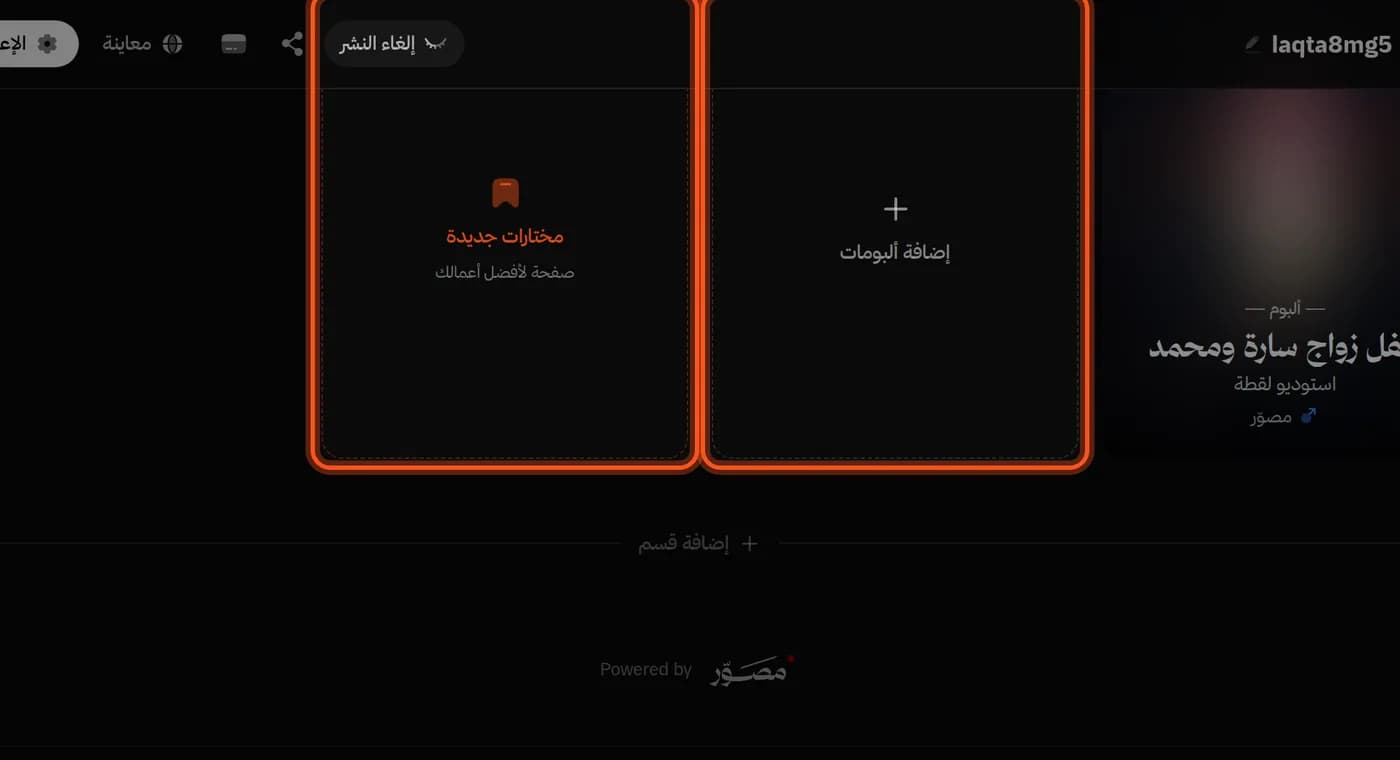
أضف الألبومات بـ«إضافة ألبومات» واختر من القائمة. لا يدخل ألبوم البورتفوليو تلقائيًا.
-
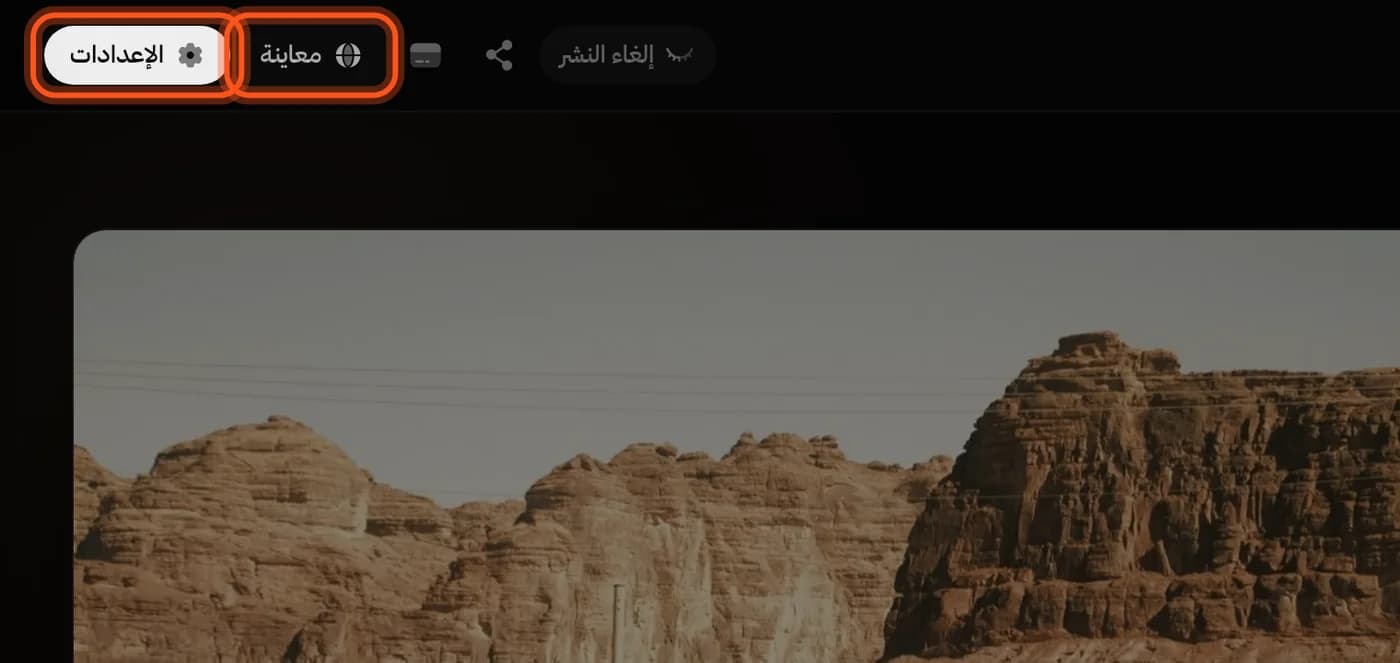
اضغط «معاينة» لترى ما يراه زوارك، ثم «نشر».
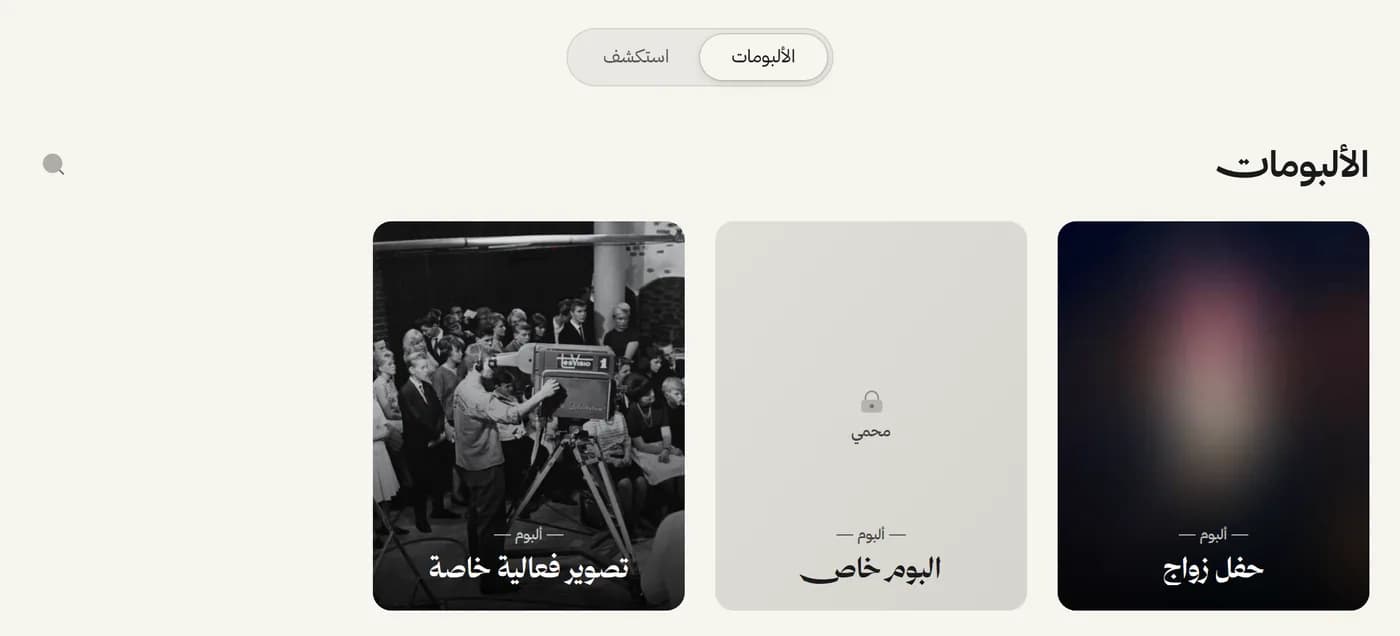
الترتيب والأقسام
- الترتيب: اختر ترتيبًا من القائمة، أو اسحب الألبومات فيصير «ترتيب مخصص».
- الأقسام: «إضافة قسم» ثم اختر تخصصًا أو اكتب اسمًا، واسحب الألبومات إليه.
المختارات
صفحة تجمع أفضل صورك من أي ألبوم:
-
اضغط «مختارات جديدة» وسمّها، ثم «إنشاء».
-
اضغط «اختيار صور» واختر الصور من ألبوماتك، حتى 500 صورة.
-
اسحب لترتيبها، واختر صورة الغلاف.
الإعدادات
من «الإعدادات» أعلى المحرر:
- العنوان: رابطك في مصور، من 3 إلى 30 حرفًا إنجليزيًا صغيرًا وأرقامًا وشرطات.
- نطاق مخصص: في Pro وStudio. أضف لدى مزوّد نطاقك سجل CNAME يشير إلى customers.mosawer.app، وانتظر حتى 48 ساعة، ثم اضغط «تحقّق».
- أيقونة الموقع: PNG أو ICO أو GIF حتى 1 ميجابايت.
- الحماية بكلمة مرور: 8 أحرف على الأقل، والبورتفوليو المحمي لا يظهر في Google.
- محركات البحث: نص يُكتب تلقائيًا، وتقدر تخصّصه.
ومن أسفل الصفحة تختار ما يراه الزائر أولًا: المظهر (تلقائي أو داكن أو فاتح) واللغة. وحذف البورتفوليو لا يحذف ألبوماته.
كم بورتفوليو؟
واحد في التجربة، و3 في Indie، و10 في Pro، وبلا حد في Studio. الباقات في صفحة الأسعار.
آخر تحديث: 27 أكتوبر 2026